
手机浏览器与 H5 访问指南

韦德移动访问,手机打开就能直达

面向手机使用场景整理的韦德 H5 入口与移动浏览器访问路径。无需在多个页面之间反复查找,按照手机、平板或扫码需求选择合适方式,快速完成打开、进入和保存入口。

H5 浏览器直开
扫码 减少输入步骤
适配 手机屏幕优化
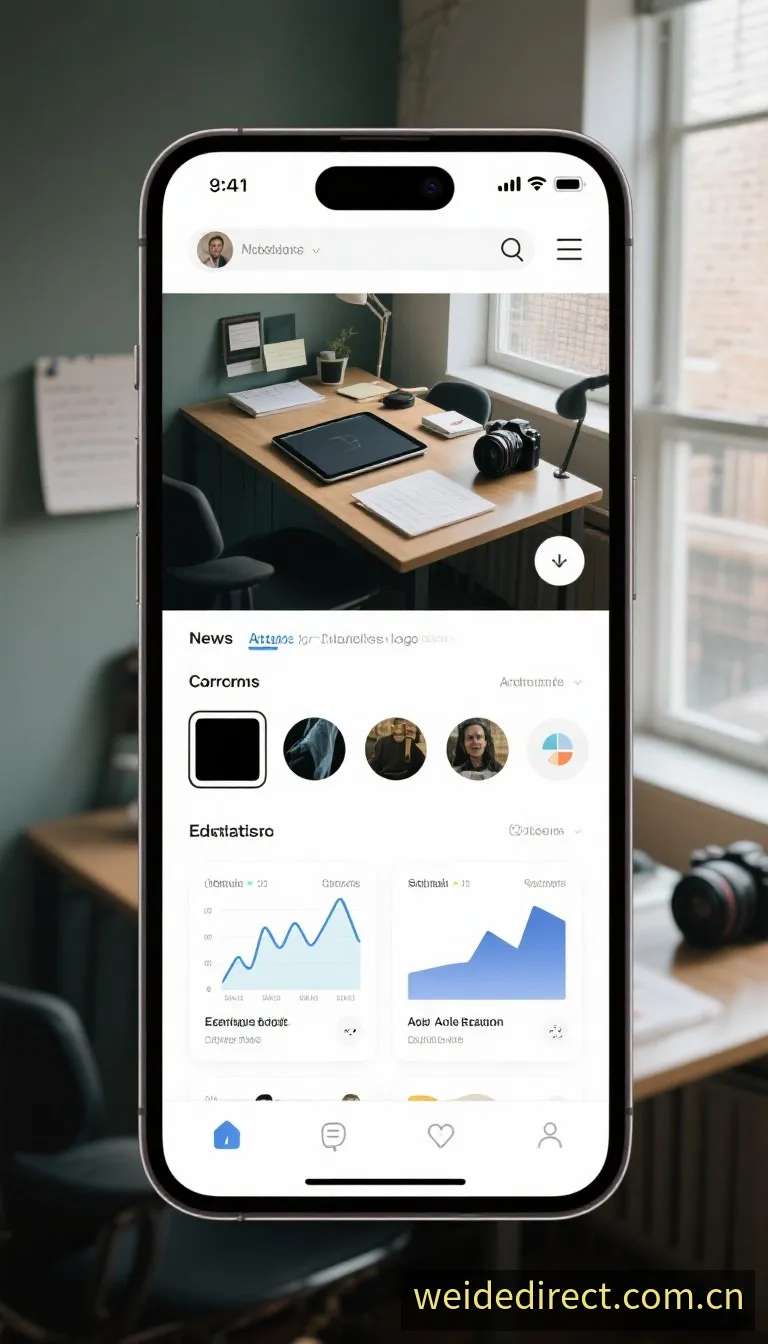
手机端韦德移动访问界面示意图
移动端入口 清晰、轻量、方便保存
H5 访问路径

手机访问,先选对入口再打开

移动访问的重点不是安装复杂软件,而是让入口与使用场景匹配。临时使用可以直接打开手机浏览器;需要更快找到入口时,可以使用扫码方式;如果希望保留更完整的移动体验,则可以进一步查看原生应用获取说明。

手机浏览器

使用常用浏览器打开移动入口,适合不想额外安装应用、需要快速访问或临时使用的场景。

查看网页入口

扫码直达

在电脑或另一部手机上看到入口时,用手机相机扫码即可减少手动输入,适合首次访问和分享入口。

查看扫码步骤

移动应用

对于经常使用手机的用户,可以查看 Android 与 iOS 的应用获取路径,按系统选择对应说明。

查看应用下载
扫码访问

使用手机相机或扫码工具识别入口二维码

扫码直达

不方便输入网址时,用相机完成移动访问

当入口显示在电脑屏幕、平板或朋友手机上时,扫码是更省步骤的方式。打开手机相机,对准二维码并点击识别提示,随后在浏览器中打开页面即可。若手机没有自动识别,可使用系统自带的扫码功能或常用扫码工具。

01

打开手机相机,保持二维码完整出现在取景框内。

02

点击识别出的页面提示,进入移动浏览器。

03

确认页面地址与显示内容后,再继续使用。

快速打开

手机浏览器访问韦德的 4 个步骤

适用于 Android 手机、iPhone 以及大多数平板设备。操作重点是使用稳定的浏览器、确认入口完整,并在页面打开后等待移动端布局加载完成。

01

打开浏览器

选择手机中常用的浏览器,确保网络连接稳定,避免在页面加载过程中频繁切换应用。

02

打开移动入口

通过已保存的入口、扫码结果或网页访问页面进入,尽量避免从不明来源复制地址。

03

等待页面适配

页面会根据屏幕宽度调整导航、按钮和内容排列。首次打开时建议等待页面完整显示。

04

保存便捷入口

确认访问路径可正常打开后,可将页面加入书签或添加到手机主屏幕,方便下次访问。

移动端体验

为小屏幕保留清晰的访问节奏

手机页面最重要的是看得清、点得到、回得去。移动访问入口采用更适合触屏操作的内容组织方式,减少横向滚动,让主要入口、返回路径和应用获取说明在小屏幕上保持可见。

按钮区域更适合触屏

主要操作保留足够间距,减少误触,让进入网页、查看应用和返回帮助都更容易完成。

横竖屏均可浏览

手机竖屏适合快速查看入口,横屏适合阅读较多说明,页面内容会根据屏幕宽度重新排列。

便于保存和再次打开

完成首次访问后,可以使用浏览器书签、主屏幕快捷方式或常用入口保存方式。

移动端网页在手机屏幕上的适配示意
访问答疑

移动访问常见问题

如果手机打开后出现排版、加载或入口选择问题,可以先根据设备和当前页面状态排查。需要更换访问方式时,也可以查看网页入口、应用下载或访问帮助页面。

查看更多访问帮助
先检查浏览器是否处于正常网络状态,再尝试刷新页面。若仍然显示异常,可以调整浏览器缩放比例、切换竖屏或横屏,或使用其他常用移动浏览器重新打开入口。
可以点击相机识别出的提示文字,或使用手机系统中的扫码功能再次识别。扫码时保持二维码完整、清晰并避免反光;如果二维码来自另一部手机,适当拉开两部设备的距离通常更容易识别。
手机浏览器或 H5 入口不需要额外安装,适合快速打开和临时使用;原生应用则更适合经常使用移动设备的用户。应用获取方式、系统要求和安装说明请以应用下载页面显示内容为准。
确认入口页面可以正常打开后,可将其加入浏览器书签,或按照手机系统提供的功能添加到主屏幕。保存前请确认页面地址和页面内容,避免保存错误或来源不明的链接。

选择适合手机的访问方式

直接打开网页、使用扫码入口,或查看移动应用获取说明,按照当前设备和使用频率找到更顺手的路径。